Instalando SAP abap cloud developer trial 2023, tu SAP en casa de un modo fácil
SAP ha publicado una nueva versión del conocido «mini SAP». Aunque actualmente ya no recibe ese nombre, sigue siendo la forma más sencilla y habitual de referirse a él.
En esta entrada actualizo los pasos necesarios para que la instalación sea lo más rápida y fluida posible. Por ejemplo, en estas nuevas versiones el Cloud Connector no se inicia de manera automática y, muy probablemente, al arrancar por primera vez puedan surgir problemas relacionados con las licencias.
Requisitos
En mi caso, lo tengo instalado en una máquina virtual con una distribución Linux ligera. Este paso no es estrictamente necesario, aunque las instrucciones que se detallan a continuación estarán orientadas a entornos Linux.
Necesitaremos estos mínimos:
- 4 CPUs
- 16GB de RAM
- 170GB de disco
La instalación
Lo primero será abrir un nuevo terminal desde el que podamos introducir los comandos necesarios.
A partir de aquí, es posible que necesites permisos adicionales para tu usuario. En mi caso, ejecuto todos los comandos utilizando sudo.
El primer paso consiste en descargar la imagen para, posteriormente, crear nuestro contenedor:
docker pull sapse/abap-platform-trial:2023
Con este comando se inicia la descarga de la imagen. Ten paciencia y espera a que finalice por completo, ya que el proceso puede tardar varios minutos mientras se completa la descarga y la descompresión.
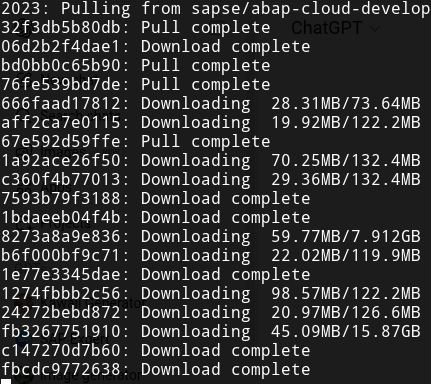
Una vez finalizada la descarga nos aparecera este mensaje.

Ahora ya podemos arrancar nuestro contenedor. Para hacerlo más fácil, añadiremos al comando de inicio la omisión de los chequeos de límites:
docker run --stop-timeout 3600 -i --name a4h -h vhcala4hci -p 3200:3200 -p 3300:3300 -p 8443:8443 -p 30213:30213 -p 50000:50000 -p 50001:50001 --sysctl kernel.shmmni=32768 --ulimit nofile=1048576:1048576 sapse/abap-cloud-developer-trial:2023 -skip-limits-checkUna vez más, es importante tener paciencia, ya que el sistema necesita tiempo para arrancar completamente la base de datos, el servidor y el resto de servicios necesarios.
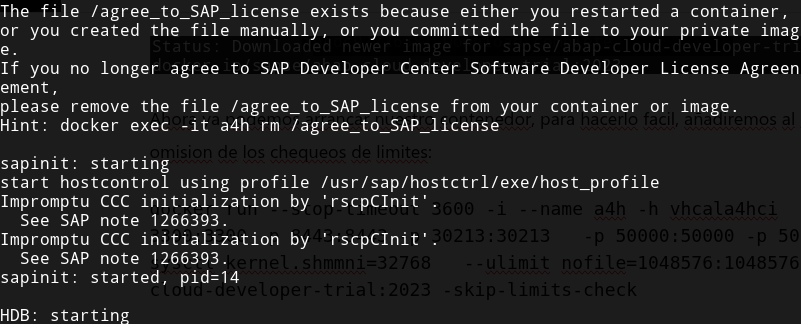
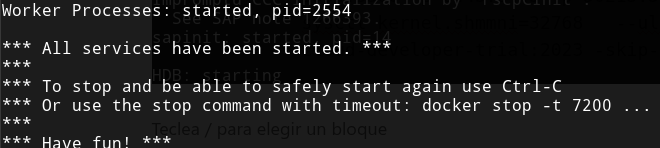
Cuando todo esté listo, veremos un mensaje indicando que el sistema ya está preparado y que podemos empezar a «jugar».
Hasta aquí, el contenido del post es bastante similar al que ya escribí anteriormente, pero a partir de este punto comienza la parte más complicada. Al intentar acceder, la licencia aparece como caducada, por lo que el sistema no nos permitirá continuar.
Problemas de licencia

Para solucionar este problema de forma rápida, vamos a acceder con un usuario administrador para añadir la nueva licencia.
Accedemos al sistema utilizando las siguientes credenciales:
Mandante: 000
Usuario: SAP*
Contraseña: (es la misma que para el usuario DEVELOPER):ABAPtr2023#00
Accedemos a la transacción SLICENSE para eliminar las licencias caducadas. Es muy importante seguir este paso exactamente como se indica, ya que, de lo contrario, el proceso no funcionará correctamente.
Una vez dentro de la transacción, seleccionamos una licencia (hay que hacerlo una por una) y pulsamos el botón Eliminar.

Una vez que tenemos la lista de licencias vacía, accedemos a la web correspondiente para generar una nueva licencia:
https://go.support.sap.com/minisap/#/minisap
Seleccionamos la opción:
- A4H – SAP NetWeaver AS ABAP 7.4 and above (Linux / SAP HANA)
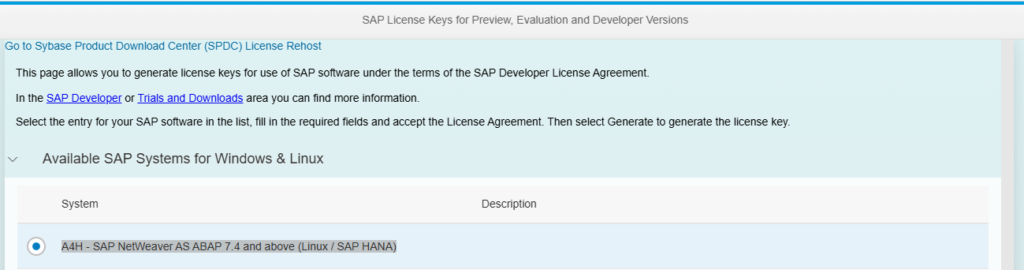
Al final de la página, añadiremos también nuestros datos. El dato más importante es el Hardware Key:
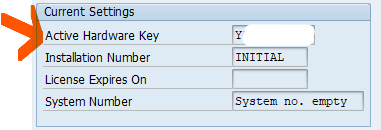
Al pulsar Generar, se descargará el archivo con las licencias:

Para añadir las licencias, pulsaremos Install y seleccionaremos el archivo que descargamos previamente.

Comprobaremos que se han añadido correctamente las dos licencias:
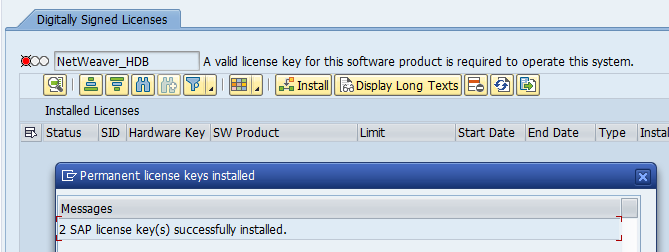
Si todo ha sido correcto, las licencias aparecerán en verde, indicando que están activas y válidas.

Y ya podremos acceder como el usuario DEVELOPER y su contraseña por defecto: ABAPtr2023#00
Arrancando cloud connector
Otra novedad de estas versiones es que, por defecto, el Cloud Connector no se inicia automáticamente. Será necesario arrancarlo manualmente dentro del contenedor.
Para ello, accedemos al contenedor con el siguiente comando:
docker exec -it a4h bashY una vez dentro del contenedor ejecutamos:
/usr/local/sbin/rcscc_daemon startY veremos como arranca CC:

Finalmente, accediendo al puerto 8443, podremos comprobar que el sistema ha arrancado correctamente.
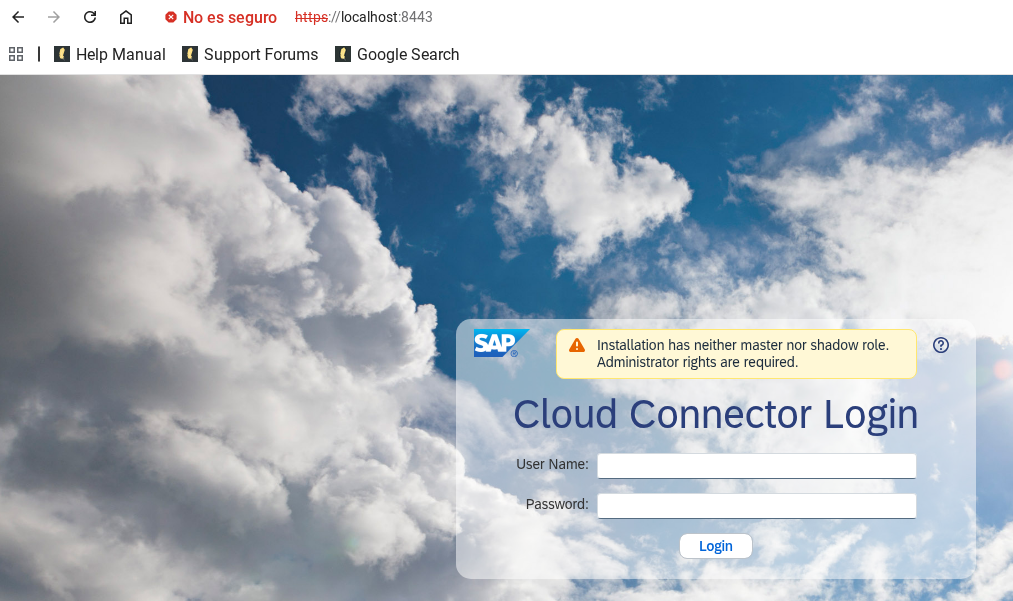
Como veis, tenemos una versión bastante actualizada de ABAP pero por contra, no arranca de manera tan fácil como anteriormente, aun así, haciendo los pasos que os he descrito, en poco más de 30 minutos podéis tener vuestra maquina apunto.
Como siempre dale a la campanita de notificaciones y comparte en redes ayudarme a llegar a más personas.


¡Excelente resumen! Lamentablemente, no es posible hacer el pull de la imagen desde Docker. ¿Podrías compartir el enlace a un repositorio donde esté disponible la imagen? ¡Muchas gracias de todas formas!