TIPS para personalizar – Cloud Identity Services (parte 1)
Ahora que integrar TIPS para personalizar Cloud Identity Services con nuestras cuentas y subcuentas BTP se ha convertido prácticamente en cuestión de dos clics, es buen momento para centrarnos en un aspecto que a menudo pasamos por alto: cómo personalizar la página de login de Cloud Identity Services para darle un carácter más corporativo y alineado con nuestra identidad visual.
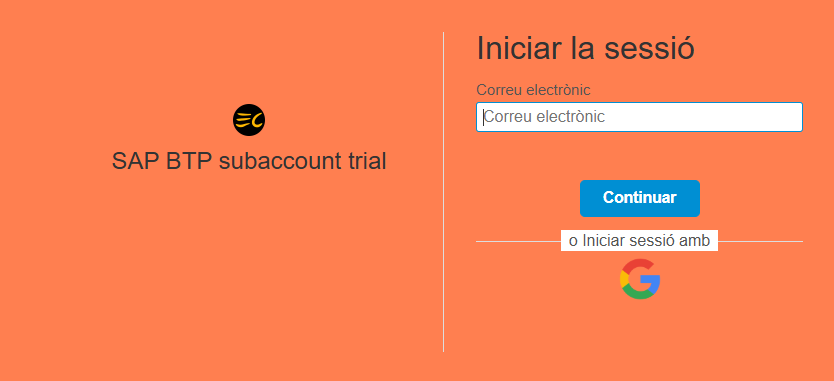
Modificaremos el CSS de entrada, añadiremos nuestros logos corporativos e incorporaremos el enlace a las políticas en la URL que deseemos.
Accediendo a la consola de administración
o primero es acceder a la consola de administración. Para ello, vamos a nuestra lista de instancias y suscripciones, donde encontraremos el enlace correspondiente.
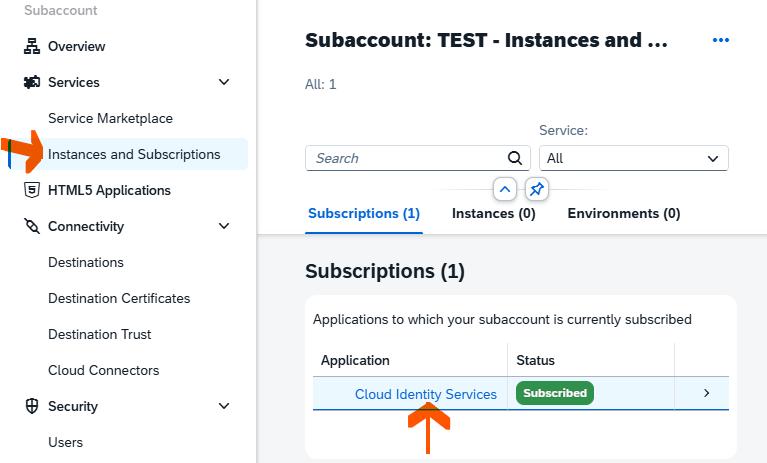
Al acceder, se nos solicitarán usuario y contraseña. Estos no son los mismos que los de la subaccount, por lo que, si los desconoces, te recomiendo recuperarlos previamente.
Customizando nuestra pagina de login
Ahora vamos a aplicar las configuraciones básicas para que el branding de nuestro login tenga un aspecto plenamente corporativo.
Añadiendo un logo
Lo primero será añadir un logo, ya que por defecto la configuración incluye uno en blanco. Para ello, iremos a la opción “Applications” y, dentro de ella, a Logos.
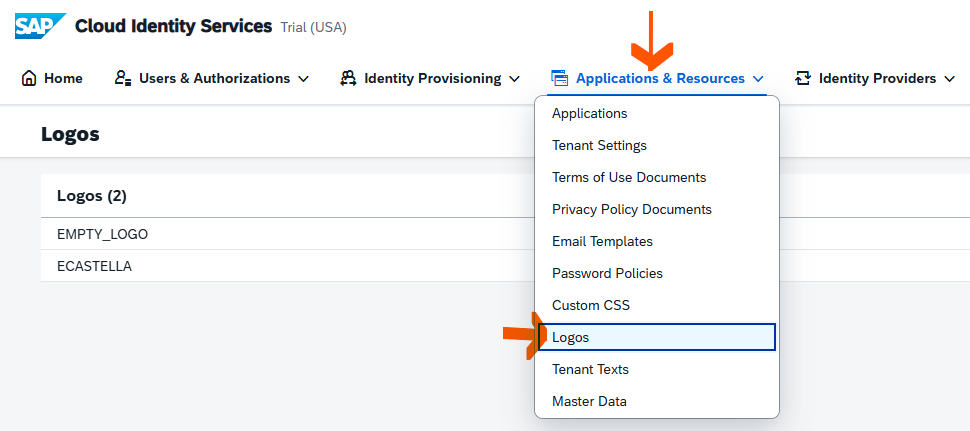
En esta pantalla pulsaremos el botón “Add”, tras lo cual aparecerá el formulario en el que deberemos indicar un nombre y subir el archivo, en dos pasos.
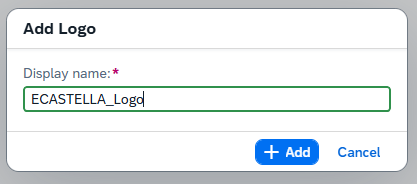
Y añadimos nuestro logo, recordad que debe cumplir unas especificaciones concretas, tal y como se indica en el texto.
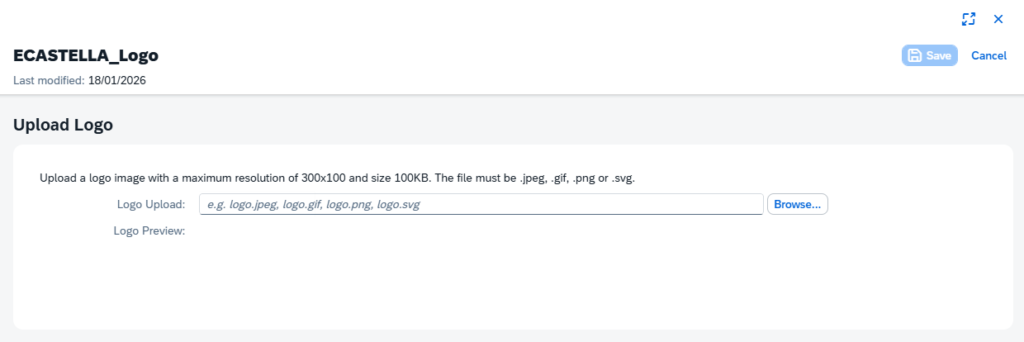
Una vez añadido, ya podremos activarlo para las distintas aplicaciones.
Por si tenéis dudas, en los servicios de gestión de usuarios, una aplicación es un recurso gestionado de forma centralizada, como puede ser una subaccount BTP, Workzone, etc.

Ahora seleccionaremos la opción “Branding”.
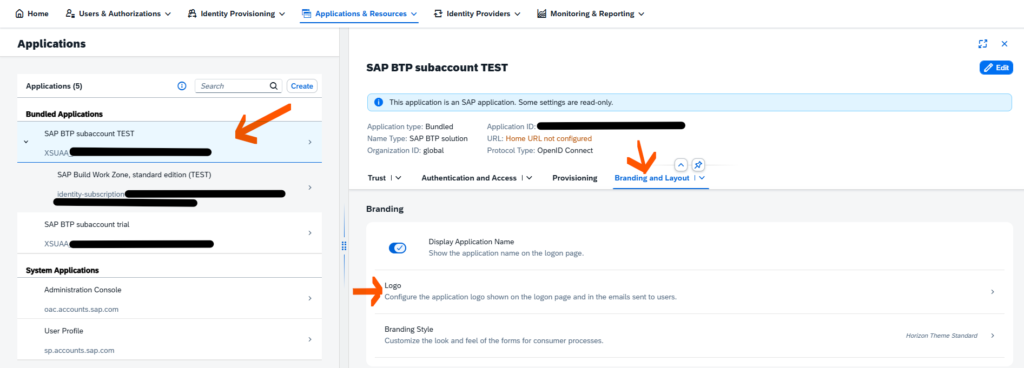
A continuación, aparecerá la opción para añadir el logo que subimos en el paso anterior.
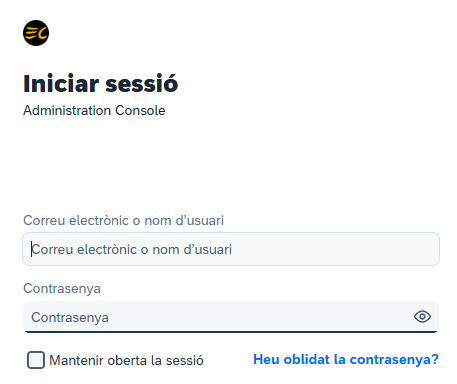
Con esto, ya habremos incorporado el logo correctamente.
Modificando CSS
Al igual que en una aplicación SAPUI5, en Cloud Identity Services también tenemos la posibilidad de añadir un CSS personalizado para modificar el aspecto de nuestra página de login.
Para cambiar los colores, por ejemplo, contamos con dos opciones: la fácil, que permite seleccionar los tres colores básicos a aplicar, y la avanzada, que nos ofrece la posibilidad de personalizar al 100% la página.
Opción rápida
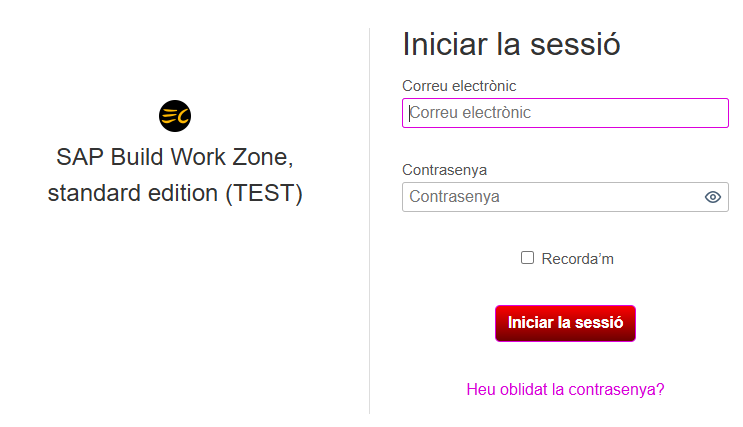
Para la primera opción, vamos a la sección “Branding” y seleccionamos los colores.
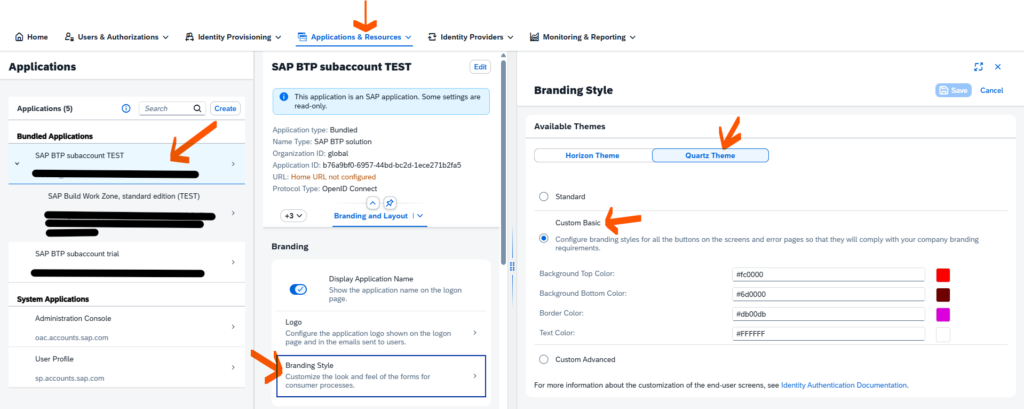
Este es el resultado:
Opción avanzada
Para la segunda opción, necesitamos cargar un archivo CSS. Primero, debemos crear el fichero en nuestro PC local. Una vez listo, lo subiremos a Cloud Identity Services.
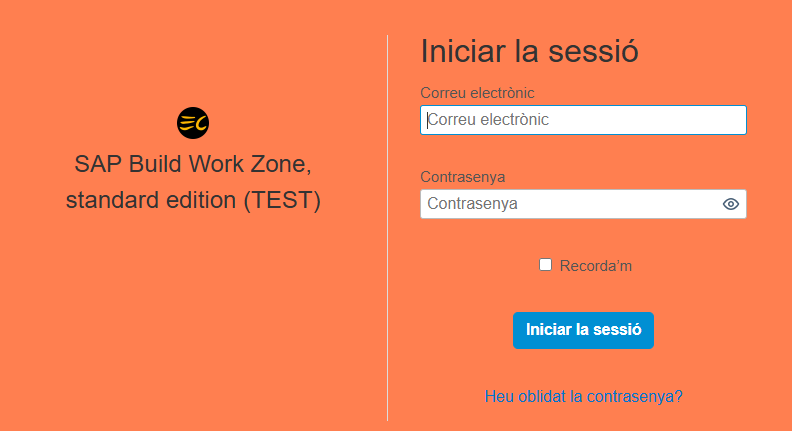
En este ejemplo, este será el archivo que cargaremos, el cual modificará el fondo:
.ids-main {background-color: coral;}Ahora vamos a cargar el archivo. La operación es la misma que para subir el logo: le asignaremos un nombre y subiremos el fichero.
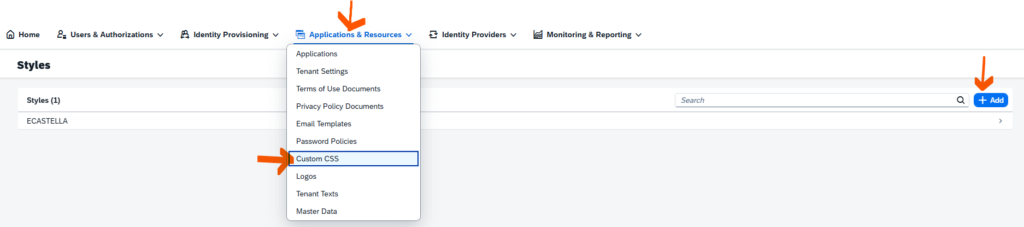
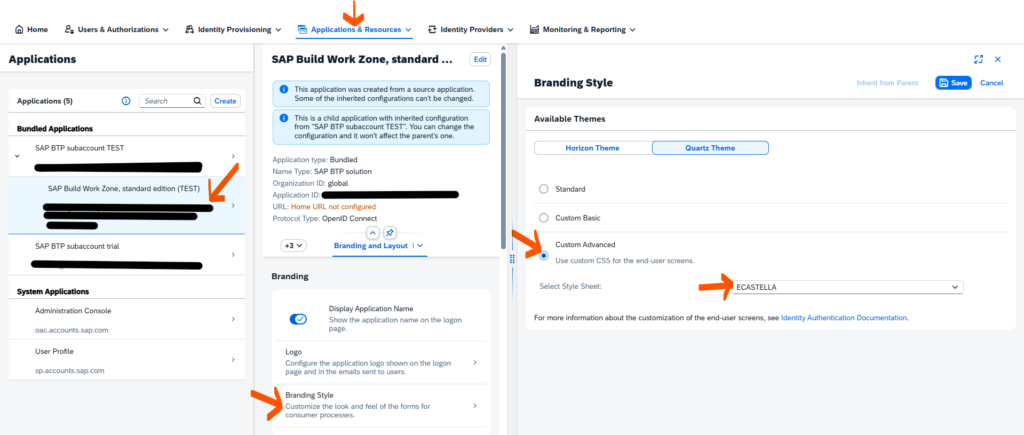
Una vez cargado el fichero, debemos añadirlo a la personalización. Para ello, vamos a Branding de nuestra aplicación y seleccionamos “Branding Style Custom”.
Y este será el resultado:
Como podéis ver, personalizar vuestra página de login es bastante sencillo. Esto, por supuesto, si vuestro IAS no delega en otro proveedor de identidades; en ese caso, no sería necesario realizar ninguna personalización.
Como siempre suscribete, dale a la campanita de notificaciones y comparte en redes para estar a la última.

